

Product description
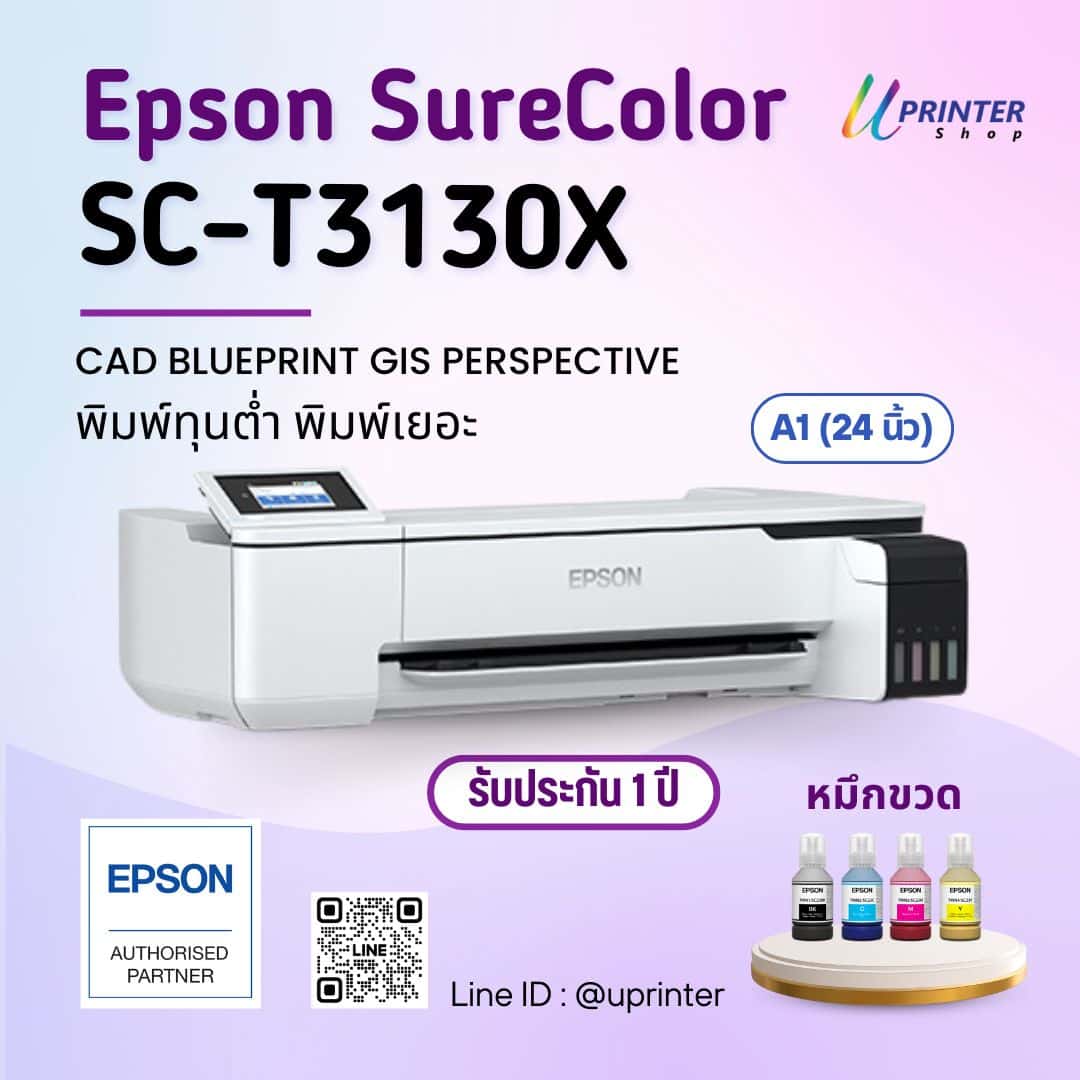
Epson SC-T3130X พิมพ์ประหยัด คมชัด หมึกขวดเติม
*ขาตั้งและที่รองกระดาษ มีจำหน่ายแยกต่างหาก รุ่นนี้ไม่ได้ติดไปกับตัวเครื่อง
Epson SureColor SC-T3130X: คุ้มค่าจริงไหม? คำถามที่คุณควรรู้ก่อนตัดสินใจ
1. หมึกแบบเติมได้…ประหยัดจริงหรือ?
- ชนิดหมึก: นี่คือจุดที่สำคัญมากและแตกต่างจากรุ่นอื่น ๆ โดยสิ้นเชิง
- หมึกดำ (Black): ใช้หมึกแบบ Pigment (กันน้ำ) ทำให้งานพิมพ์เส้นสาย CAD, แบบแปลน, หรือข้อความมีความคมชัดและทนทานต่อรอยเปื้อนและน้ำได้ดี
- หมึกสี (Cyan, Magenta, Yellow): ใช้หมึกแบบ Dye (ไม่กันน้ำ) ซึ่งให้สีสันที่สดใสและมีช่วงสีกว้าง แต่ไม่ทนทานต่อน้ำเท่ากับหมึก Pigment
- ความเหมาะสมของงาน:
- งานเทคนิค (CAD/GIS): เหมาะสมอย่างยิ่ง เนื่องจากหมึกดำ Pigment ให้เส้นสายที่คมกริบและชัดเจน
- งานกราฟิก/โปสเตอร์: สามารถใช้พิมพ์งานได้ดีในระดับหนึ่ง แต่เนื่องจากหมึกสีเป็นแบบ Dye จึงอาจไม่เหมาะกับงานที่ต้องการความทนทานต่อน้ำหรือแสงแดดสูงมาก และสีแดงสดอาจดูไม่คมเท่าที่ควรสำหรับงานกราฟิกบางประเภท
ต้นทุนต่อแผ่นโดยประมาณ (เทียบกับหมึกตลับขนาดเล็ก เช่นในรุ่น T3130) *ไม่สามารถใช้อ้างอิงได้เนื่องจากปริมาณหมึกเปลี่ยนตามการใช้งานและการดูแลรักษาเครื่องของลูกค้า
- งาน CAD (ขาว-ดำ) ขนาด A1:
- SC-T3130 (หมึกตลับ): อยู่ที่ประมาณ 2.5 – 3 บาท
- SC-T3130X (หมึกขวด): ลดลงเหลือเพียง 1 – 1.5 บาท ต่อแผ่น ซึ่งประหยัดได้มากกว่า 50%
- งาน CAD (สี) หรือโปสเตอร์ที่มีสีผสมกัน ขนาด A1:
- SC-T3130 (หมึกตลับ): อาจสูงถึง 25 – 30 บาท
- SC-T3130X (หมึกขวด): ลดลงเหลือเพียง 7 – 10 บาท ต่อแผ่น ซึ่งประหยัดได้ถึง 60-70% เลยทีเดียว
- งานภาพถ่าย (กระดาษโฟโต้):
- SC-T3130X (หมึกขวด): อยู่ที่ประมาณ 30 – 50 บาท ต่อแผ่น (ขึ้นอยู่กับความหนาแน่นของสี) ซึ่งยังคงคุ้มค่ากว่าระบบตลับหมึกมาก
2.การจัดการกระดาษ…ยืดหยุ่นพอสำหรับงานหลากหลายไหม?
เครื่องพิมพ์รุ่นนี้ถูกออกแบบมาให้มีความยืดหยุ่นในการใช้งาน สามารถรองรับการป้อนกระดาษได้ถึง 3 รูปแบบหลัก ซึ่งตอบโจทย์งานพิมพ์ได้หลากหลาย ทั้งแบบม้วนสำหรับงานยาว ๆ และแบบแผ่นสำหรับงานเอกสารทั่วไป
1. การป้อนแบบม้วน (Roll Media)
- ขนาดที่รองรับ: สามารถใช้กระดาษแบบม้วนที่มีหน้ากว้างได้สูงสุด 24 นิ้ว (A1)
- ความกว้างกระดาษ: ตั้งแต่ 329 มม. ไปจนถึง 610 มม.
- ความหนา: ตั้งแต่ 0.05 มม. ถึง 0.21 มม.
- คุณสมบัติเด่น:
- เหมาะสำหรับการพิมพ์งานต่อเนื่องที่มีความยาวมาก ๆ เช่น แบบแปลนอาคาร, แผนผัง, หรือโปสเตอร์แบบพาโนรามา
- มีระบบตัดกระดาษอัตโนมัติ (Auto Cutter) ที่ช่วยให้งานพิมพ์แต่ละชิ้นถูกตัดออกมาอย่างเรียบร้อยและพร้อมใช้งานทันที
2. ถาดป้อนกระดาษอัตโนมัติ (Auto Sheet Feeder – ASF)
- ขนาดที่รองรับ: สูงสุดถึง ขนาด A3
- คุณสมบัติเด่น:
- สะดวกมากสำหรับงานพิมพ์เอกสารแบบแผ่นจำนวนมาก
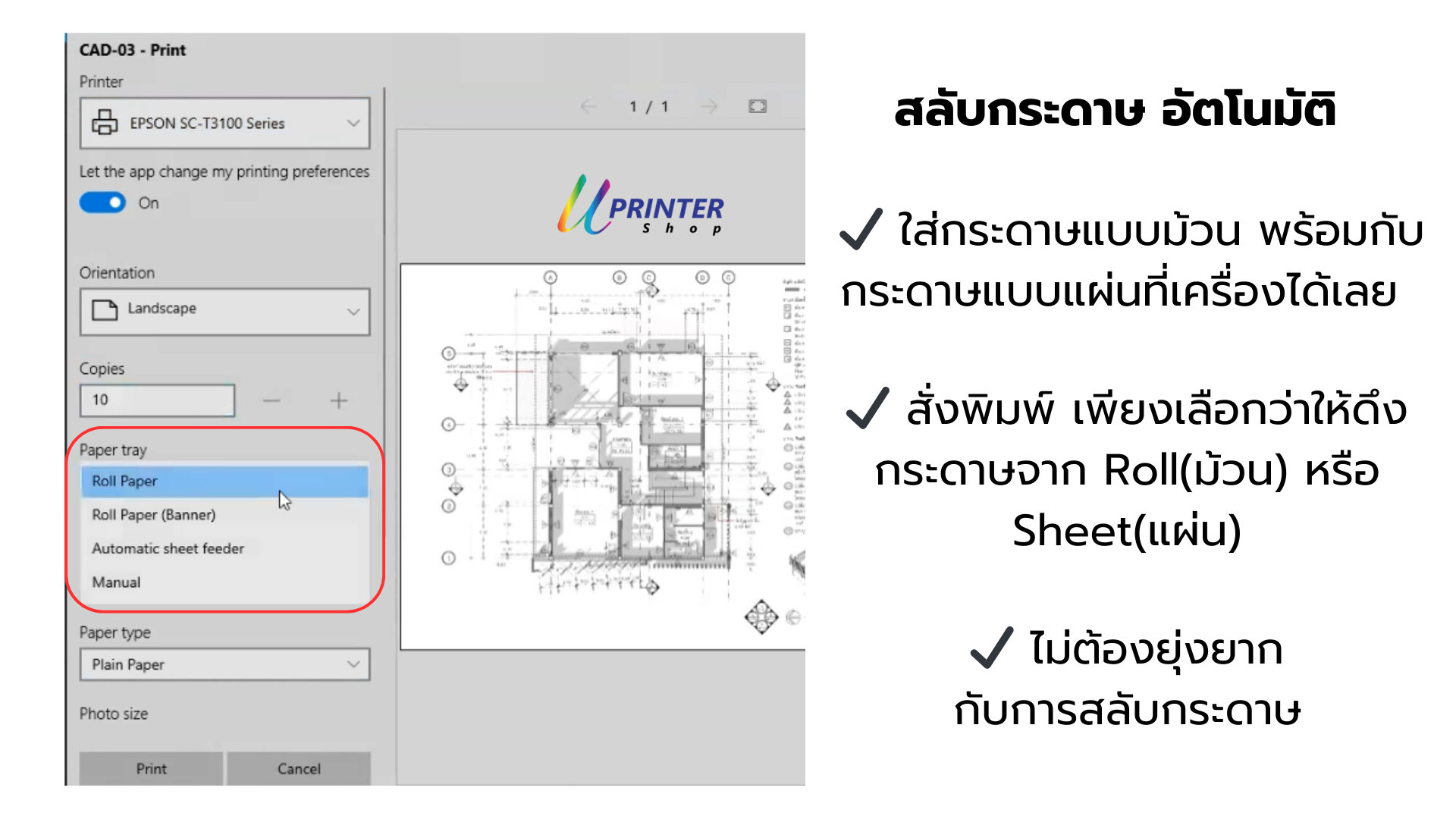
- มีฟังก์ชัน Auto Switch ที่ช่วยให้เครื่องสามารถสลับการใช้งานระหว่างกระดาษม้วนและกระดาษแผ่นได้อย่างอัตโนมัติ ทำให้ไม่ต้องเปลี่ยนกระดาษบ่อย ๆ
3. การป้อนกระดาษแบบแผ่น (Cutsheet)
- ขนาดที่รองรับ: ตั้งแต่ 210 มม. ไปจนถึง 610 มม. (A4 ถึง A1)
- ความหนา: ตั้งแต่ 0.12 มม. ถึง 0.27 มม.
- คุณสมบัติเด่น:
- เหมาะสำหรับงานที่ต้องการพิมพ์กระดาษขนาดใหญ่ทีละแผ่น เช่น งานพรีเซนเทชั่น, โปสเตอร์, หรืองานกราฟิกที่ต้องการความละเอียดสูง
3. ชนิดกระดาษที่รองรับ อะไรบ้าง?
Epson SureColor SC-T3130X รองรับกระดาษได้หลากหลายประเภท ซึ่งช่วยให้ผู้ใช้สามารถเลือกใช้กระดาษที่เหมาะสมกับงานได้ตามต้องการ:
- กระดาษธรรมดา (Plain Paper): เหมาะสำหรับงานพิมพ์แบบแปลน, แบบร่าง, หรือเอกสารทั่วไป
- กระดาษเคลือบ (Inkjet Coated Paper): ช่วยให้สีสันสดใสและรายละเอียดคมชัดขึ้น เหมาะสำหรับงานพรีเซนเทชั่นหรือโปสเตอร์ที่มีรูปภาพ
- กระดาษไข (Tracing Paper): ใช้สำหรับงานพิมพ์ที่ต้องมองทะลุ เช่น แบบร่างโครงสร้างทางสถาปัตยกรรม
- กระดาษรูปถ่าย (Photo Paper): สามารถใช้พิมพ์งานภาพถ่ายได้ แต่ต้องคำนึงถึงหมึกสีที่เป็นแบบ Dye ซึ่งอาจไม่ทนทานต่อน้ำและแสงแดดเท่าหมึก Pigment
สรุปการใช้งานกับชนิดกระดาษ
- สำหรับงานพิมพ์ CAD (ขาว-ดำ): แนะนำให้ใช้ กระดาษธรรมดา แบบม้วน เพื่อความคุ้มค่าและปริมาณการพิมพ์ที่สูง
- สำหรับงานพิมพ์โปสเตอร์หรือกราฟิกแบบ Proof: สามารถใช้ กระดาษเคลือบ หรือ กระดาษรูปถ่าย เพื่อให้ได้สีสันที่สวยงาม แต่ควรเป็นงานสำหรับใช้ภายในอาคาร
- สำหรับงานเอกสารขนาดเล็ก: ใช้ ถาด ASF กับกระดาษ A4 หรือ A3 เพื่อความสะดวกในการพิมพ์เอกสารทั่วไป
4. หน้าจอ LCD 4.3 นิ้ว ดียังไง ใช้ง่ายยังไง?
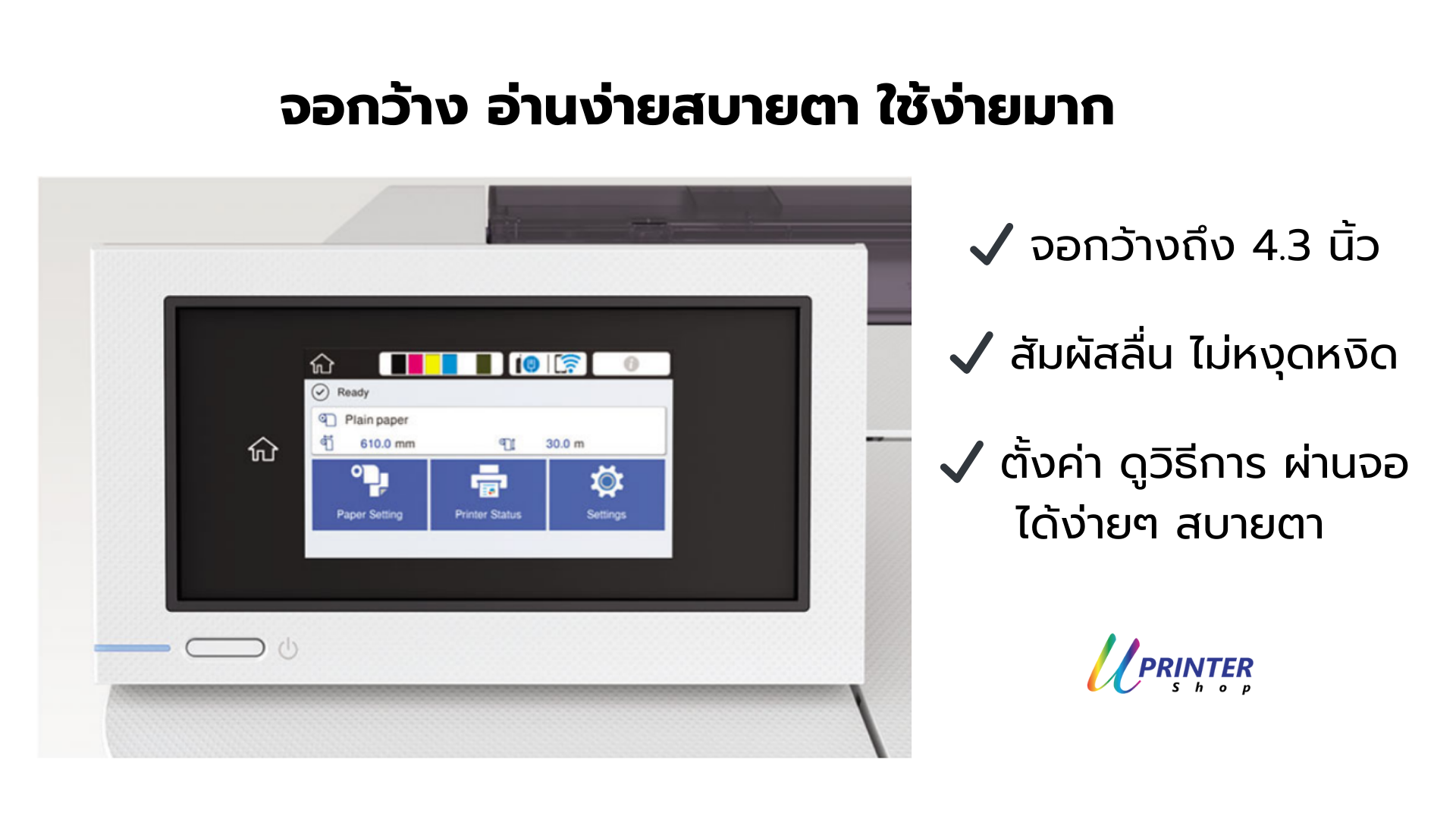
หน้าจอสัมผัส LCD ขนาด 4.3 นิ้ว
หน้าจอของเครื่องพิมพ์รุ่นนี้เป็นแบบสีและระบบสัมผัส (Touch Screen) ทำให้การควบคุมเครื่องเป็นไปอย่างง่ายดายเหมือนกับการใช้สมาร์ทโฟน ไม่ต้องใช้ปุ่มกดที่ซับซ้อน ช่วยให้การตั้งค่าและสั่งงานทำได้รวดเร็วและเป็นธรรมชาติมากขึ้น
ตัวอย่างการใช้งานจริงที่หน้าจอ
เมนูและฟังก์ชันต่างๆ ที่แสดงบนหน้าจอถูกออกแบบมาให้ผู้ใช้สามารถควบคุมเครื่องได้ครบถ้วนในชีวิตประจำวัน โดยไม่ต้องพึ่งพาโปรแกรมในคอมพิวเตอร์เลย
1. การสั่งพิมพ์โดยตรงจากแฟลชไดรฟ์ (USB Drive)
- สถานการณ์: คุณมีไฟล์งานที่ต้องการพิมพ์ด่วนในรูปแบบไฟล์ JPG หรือ TIFF และต้องการพิมพ์ทันทีโดยไม่ต้องเปิดคอมพิวเตอร์
- การใช้งาน: เพียงแค่เสียบแฟลชไดรฟ์เข้ากับพอร์ต USB ที่เครื่องพิมพ์ จากนั้นหน้าจอจะแสดงตัวเลือกให้คุณสามารถเลือกไฟล์ที่ต้องการพิมพ์ได้เลย คุณสามารถเลื่อนดูพรีวิว (Preview) ของงานก่อนพิมพ์ได้ เพื่อป้องกันการพิมพ์ผิดพลาด ซึ่งช่วยประหยัดเวลาและกระดาษได้มาก
2. การตั้งค่ากระดาษและตรวจสอบสถานะเครื่อง
- สถานการณ์: คุณเพิ่งเปลี่ยนกระดาษจากแบบม้วนขนาด 24 นิ้ว เป็นกระดาษแผ่นขนาด A3 เพื่อพิมพ์แบบแปลน
- การใช้งาน: คุณสามารถเข้าเมนู “Paper Settings” เพื่อตั้งค่าชนิดของกระดาษ (เช่น กระดาษธรรมดา, กระดาษเคลือบ), ขนาด และแหล่งป้อนกระดาษ (เช่น Roll หรือ ASF) ได้ทันที นอกจากนี้ยังสามารถตรวจสอบสถานะหมึกพิมพ์แต่ละสีที่เหลืออยู่ได้จากหน้าจอ ทำให้คุณรู้ว่าเมื่อไหร่ควรเติมหมึก
3. การบำรุงรักษาเครื่องพิมพ์แบบง่ายๆ
- สถานการณ์: ต้องการทำความสะอาดหัวพิมพ์เพื่อป้องกันการอุดตัน หรือตรวจสอบสถานะเครื่องพิมพ์โดยรวม
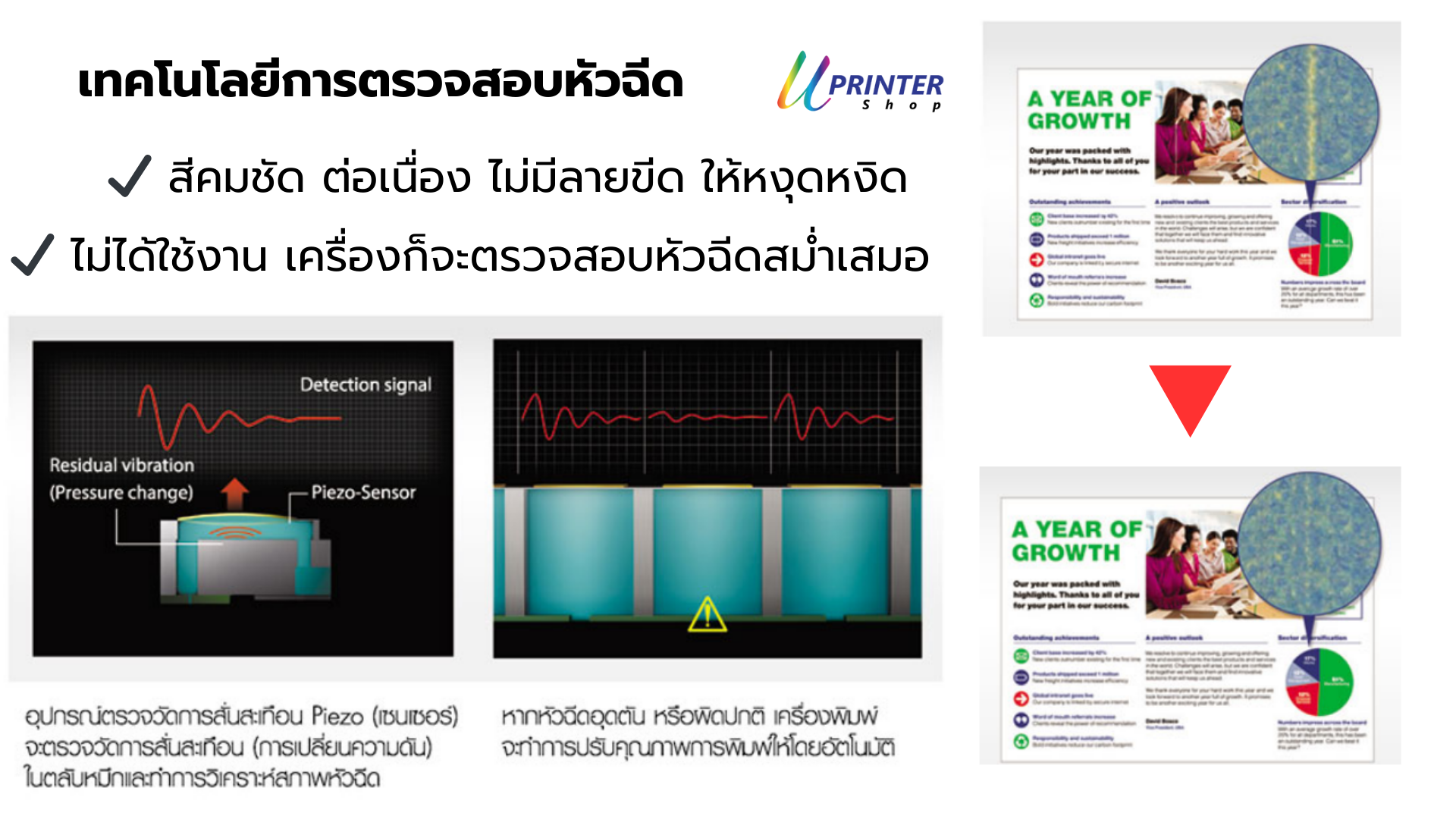
- การใช้งาน: หน้าจอจะมีเมนูสำหรับการบำรุงรักษา เช่น “Head Cleaning” หรือ “Nozzle Check” เพื่อให้คุณสามารถแก้ไขปัญหาเบื้องต้นได้เองโดยไม่ต้องรอช่าง หรือต้องต่อเข้ากับคอมพิวเตอร์เพื่อสั่งงานผ่านไดรเวอร์
5.Driver สำหรับการสั่งพิมพ์ ใช้ยากมั้ย?
ไดรเวอร์ของ Epson ถูกออกแบบมาให้ใช้งานง่ายแต่ก็มีฟังก์ชันที่ครบครันสำหรับงานพิมพ์ระดับมืออาชีพ โดยเมนูจะถูกแบ่งออกเป็นแท็บต่างๆ เพื่อให้ง่ายต่อการตั้งค่า
1. หน้าจอหลัก (Main)
หน้าจอนี้จะเป็นการตั้งค่าพื้นฐานที่ใช้บ่อยที่สุด และเป็นจุดเริ่มต้นของการตั้งค่าทุกอย่าง
- ขนาดเอกสาร (Document Size): เลือกขนาดกระดาษที่ต้องการพิมพ์ เช่น A1, A2, A3 หรือขนาดที่กำหนดเอง
- ชนิดกระดาษ (Media Type): เลือกประเภทกระดาษที่ใช้จริง เช่น Plain Paper, Inkjet Coated Paper, หรือ Photo Paper ซึ่งการเลือกชนิดกระดาษที่ถูกต้องจะช่วยให้คุณภาพงานพิมพ์ดีที่สุด
- คุณภาพการพิมพ์ (Quality Options): เลือกความละเอียดในการพิมพ์ เช่น Standard, High Quality หรือ Fine ซึ่งจะมีผลต่อความคมชัดและความเร็วในการพิมพ์
2. หน้าจอการจัดวาง (Layout)
ในหน้านี้จะช่วยคุณจัดวางเอกสารบนกระดาษได้อย่างเหมาะสม
- การหมุน (Rotation): หมุนเอกสาร 90 องศา เพื่อให้พอดีกับกระดาษในแนวนอนหรือแนวตั้ง
- การขยาย/ย่อ (Scale): ปรับขนาดเอกสารให้พอดีกับขนาดกระดาษ
- การพิมพ์แบบไร้ขอบ (Borderless): ฟังก์ชันนี้เหมาะสำหรับการพิมพ์โปสเตอร์หรือรูปภาพที่ต้องการให้ภาพเต็มขอบกระดาษ
3. หน้าจอการจัดการสี (Color Management)
นี่คือจุดสำคัญสำหรับงานกราฟิกที่ต้องการความแม่นยำของสี
- ตัวเลือกการจัดการสี (Color Management):
- Epson Color Controls: เป็นการปรับสีพื้นฐานผ่านไดรเวอร์โดยตรง เหมาะสำหรับงานทั่วไปที่ไม่ได้ต้องการความแม่นยำสูง
- ICM (ICC Profile): นี่คือหัวใจสำคัญสำหรับงานระดับมืออาชีพ ไดรเวอร์จะให้คุณสามารถเลือกใช้ ICC Profile ของกระดาษชนิดนั้นๆ ได้ ซึ่งจะช่วยให้สีที่พิมพ์ออกมาใกล้เคียงกับสีบนหน้าจอมากที่สุด และทำให้การพิมพ์งานในอนาคตมีสีที่เป็นมาตรฐานเดียวกัน
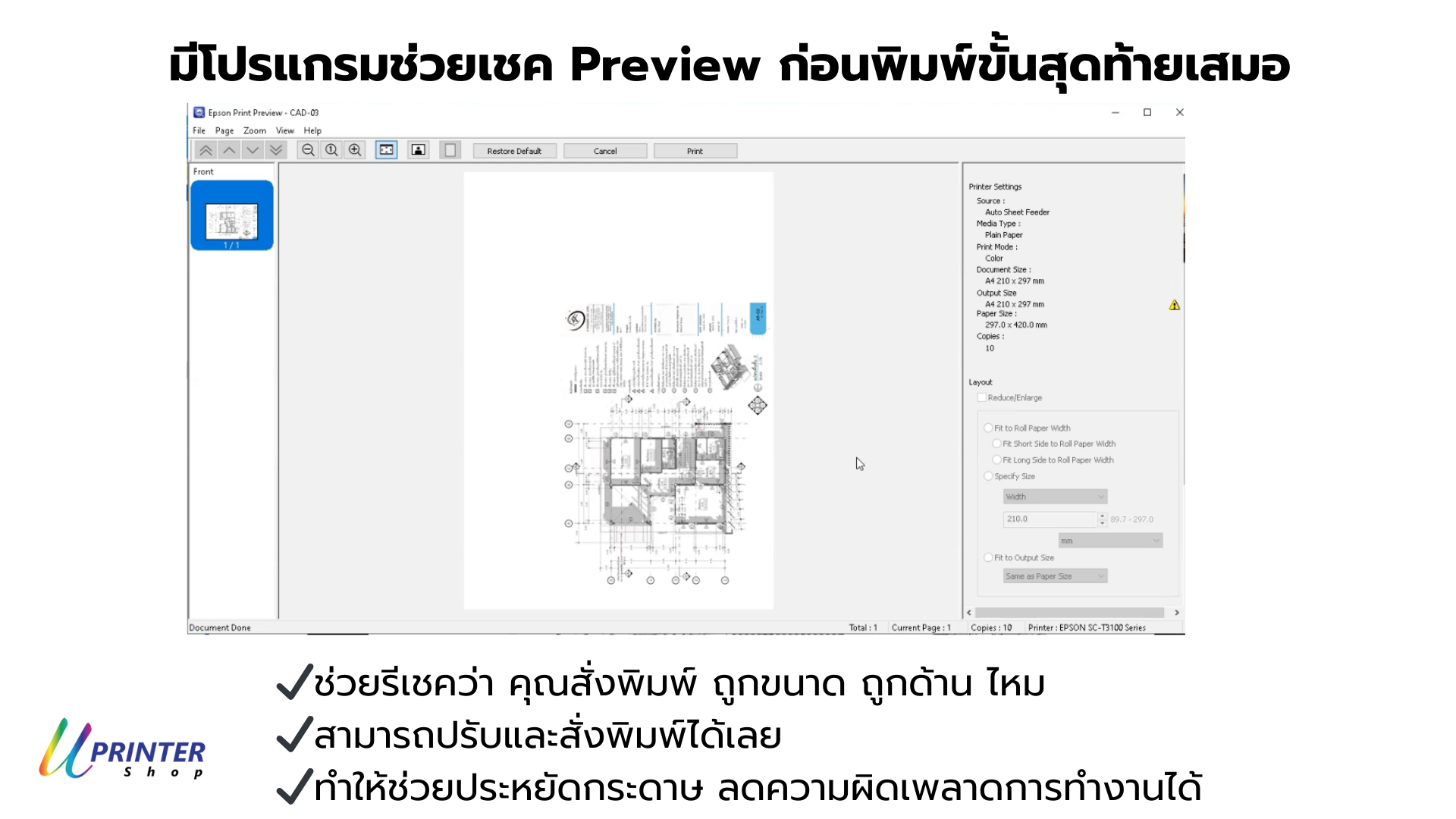
4. ฟังก์ชัน Print Preview
- สถานการณ์: คุณต้องการตรวจสอบว่างานพิมพ์จะออกมาเป็นอย่างไรบนกระดาษก่อนสั่งพิมพ์จริง
- การใช้งาน: ไดรเวอร์จะมีช่องให้คุณเลือก “Print Preview” เมื่อคุณกดสั่งพิมพ์ หน้าต่างพรีวิวจะปรากฏขึ้นมาแสดงผลว่างานจะถูกวางตำแหน่งบนกระดาษอย่างไร ขนาดถูกต้องหรือไม่ และสีสันใกล้เคียงกับที่คาดหวังหรือไม่ ซึ่งฟังก์ชันนี้ช่วยลดการสิ้นเปลืองกระดาษและหมึกจากการพิมพ์ผิดพลาดได้มาก
5. การตั้งค่าแบบสำเร็จรูป (Preset / Quick Setup)
- สถานการณ์: คุณมีงานที่ต้องพิมพ์ซ้ำๆ เช่น แบบแปลน, โปสเตอร์, หรือเอกสารทั่วไป
- การใช้งาน: ไดรเวอร์จะช่วยให้คุณสามารถบันทึกค่าการตั้งค่าต่างๆ (เช่น ชนิดกระดาษ, คุณภาพการพิมพ์, การจัดการสี) เป็นชุดข้อมูลสำเร็จรูป (Preset) ได้ เมื่อต้องการใช้งานครั้งต่อไป เพียงแค่เลือกชื่อ Preset ที่คุณบันทึกไว้ ก็สามารถสั่งพิมพ์ได้เลยโดยไม่ต้องมาตั้งค่าใหม่ตั้งแต่ต้น
วิดิโอที่น่าสนใจ
ต้นทุนการพิมพ์ต่อแผ่น
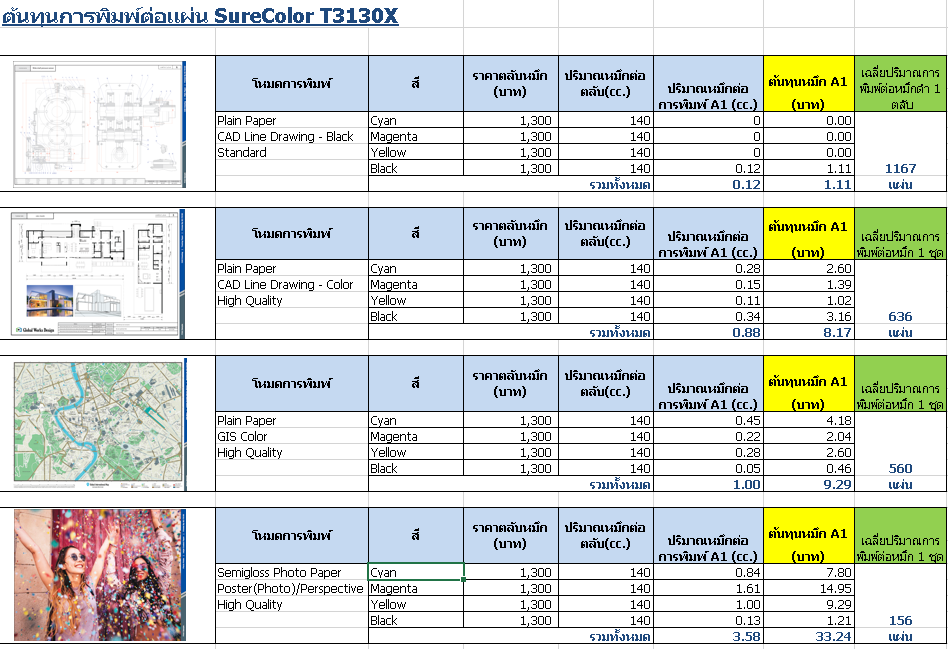
1.ราคาทั้งหมดในข้อมูลต้นทุนการพิมพ์นี้เป็นราคาแนะนำขายปลีกและรวม VAT แล้ว
2.ข้อมูลต้นทุนการพิมพ์นี้มิใช่ข้อมูลที่เป็นทางการและไม่สามารถนำไปเป็นข้อมูลอ้างอิงได้
3.ข้อมูลต้นทุนการพิมพ์นี้อาจมีความคลาดเคลื่อนเนื่องจากสภาวะการใช้งานจริงของแต่ละบุคคล
4.ข้อมูลต้นทุนการพิมพ์นี้เป็นการพิมพ์เอกสารขนาด A1
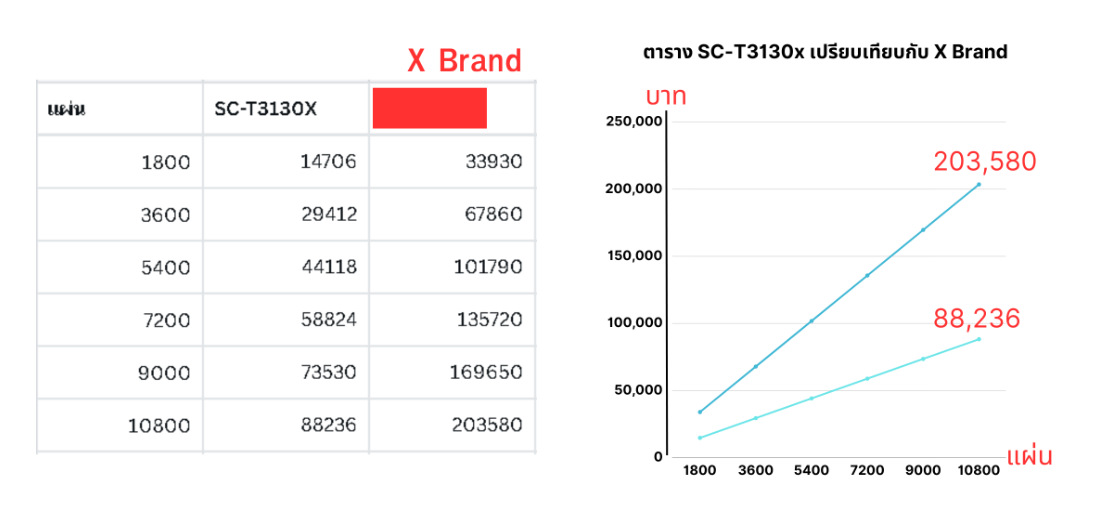
พิมพ์งานประหยัดเงินแสน
ขอใบเสนอราคา
Shopee » https://shopee.co.th/uprinter
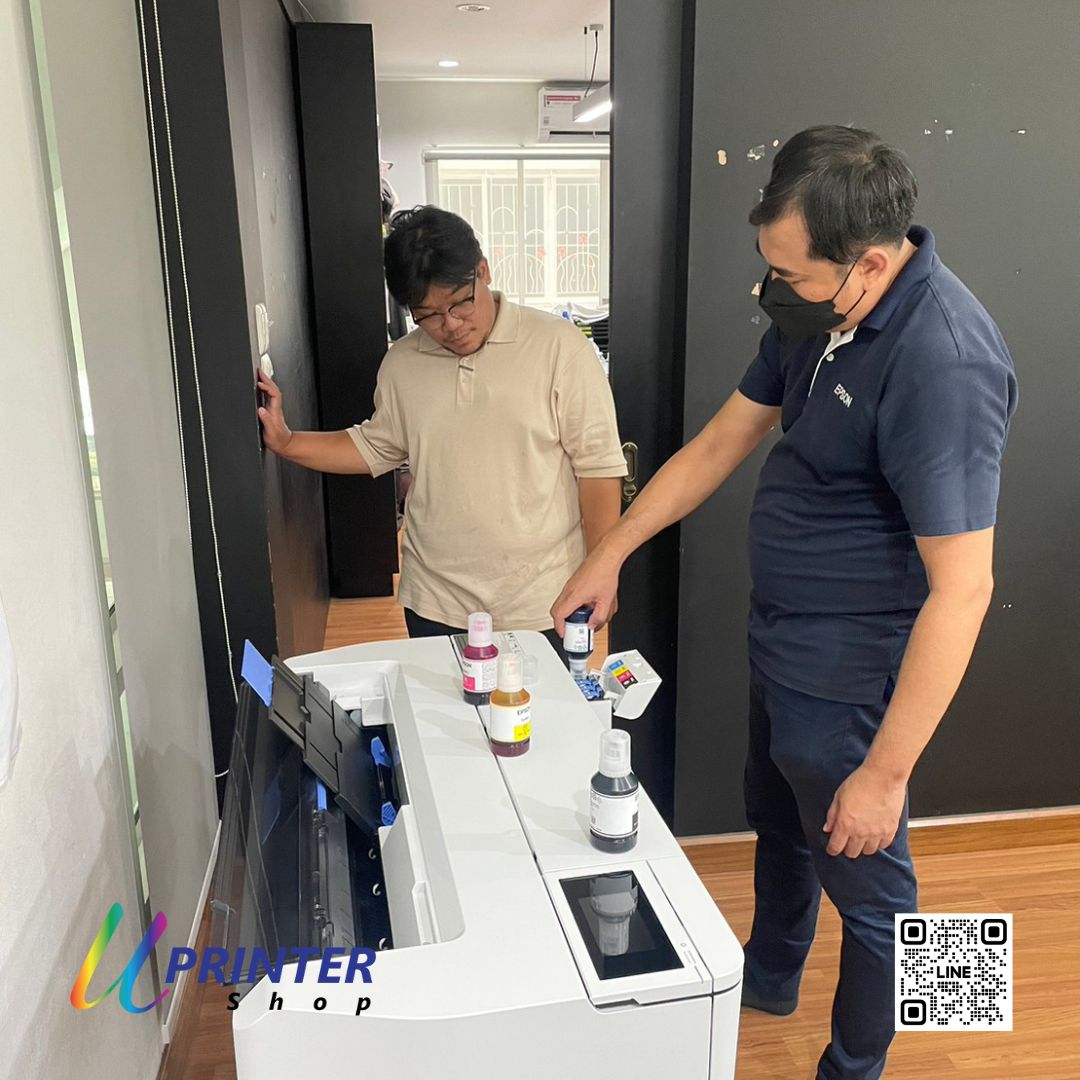
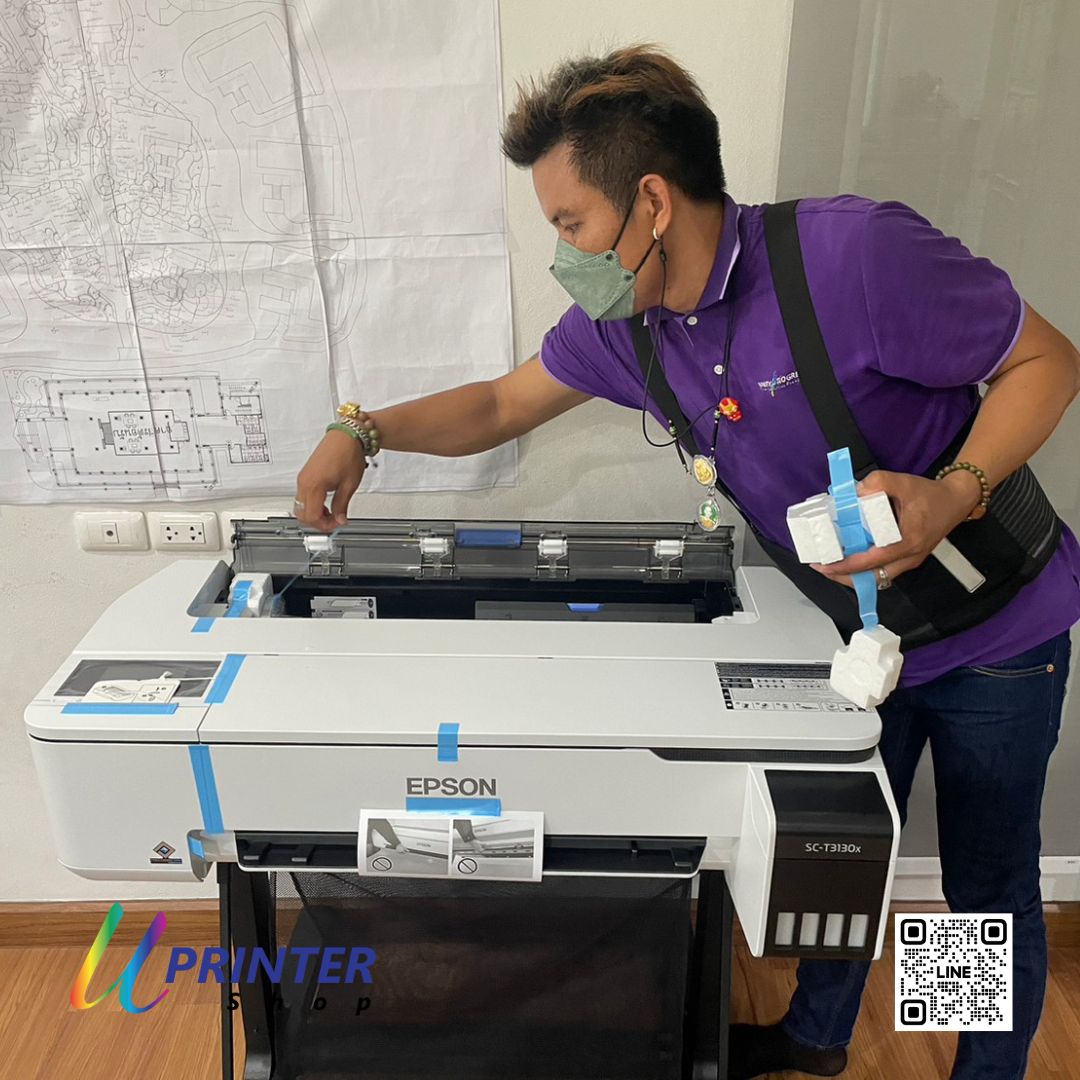
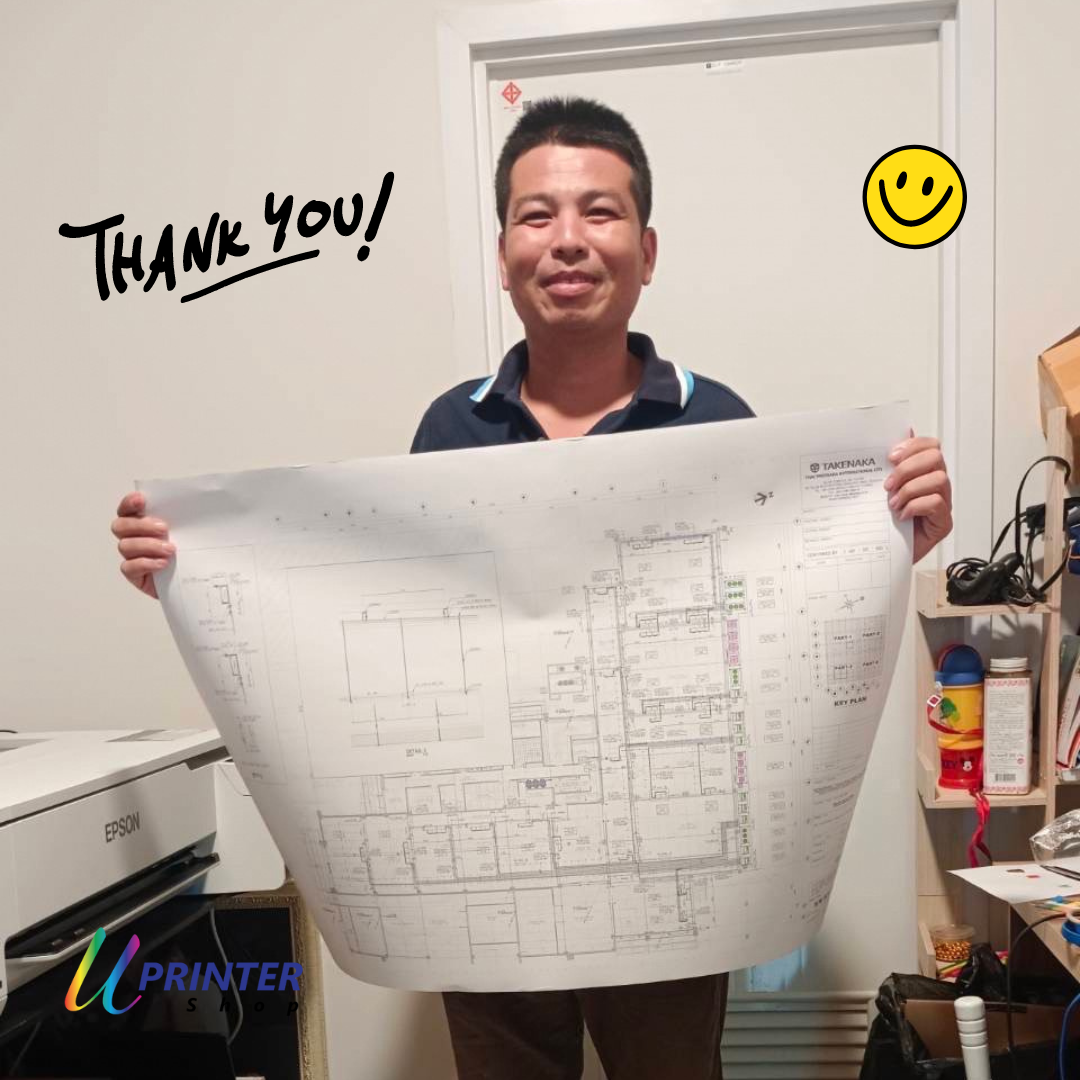
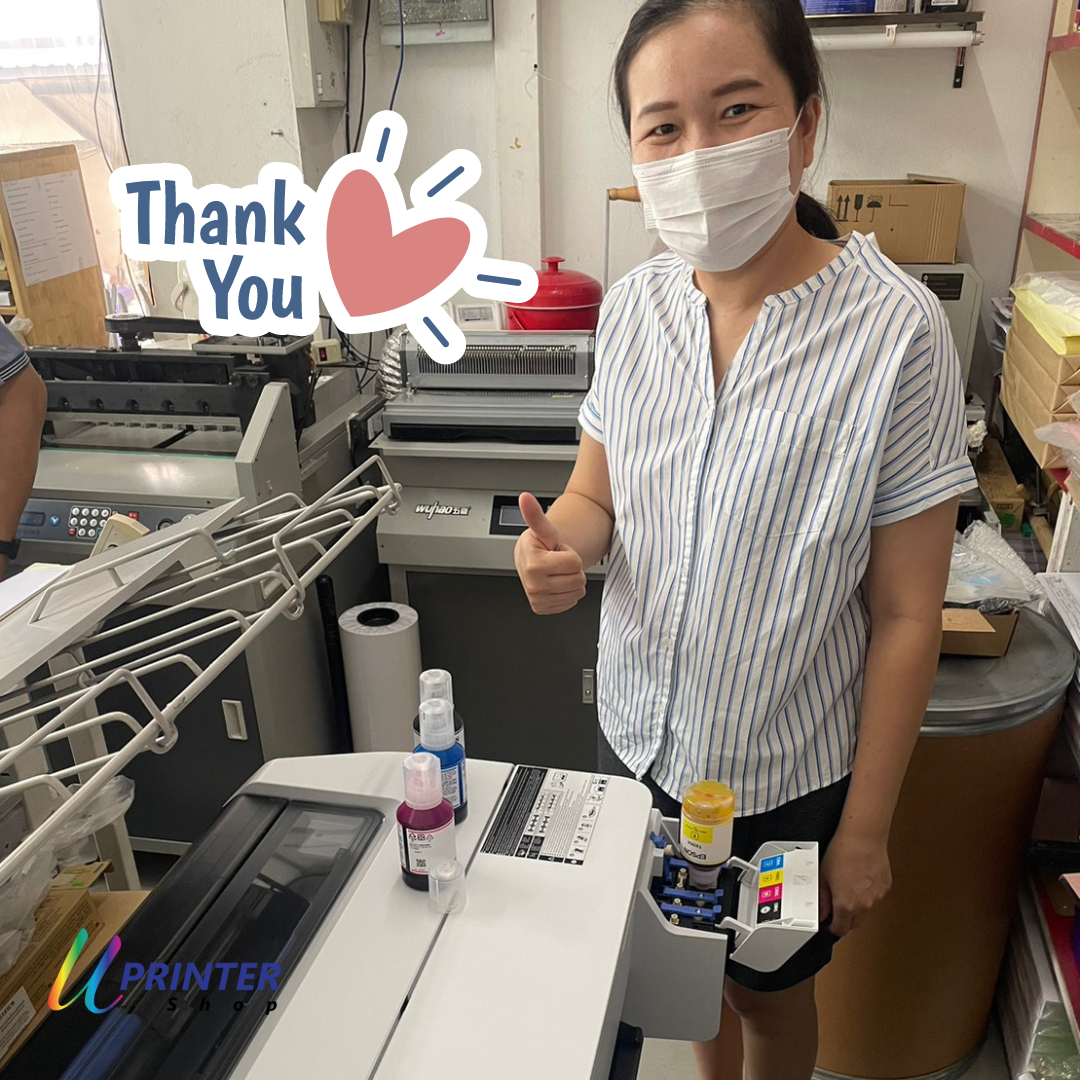
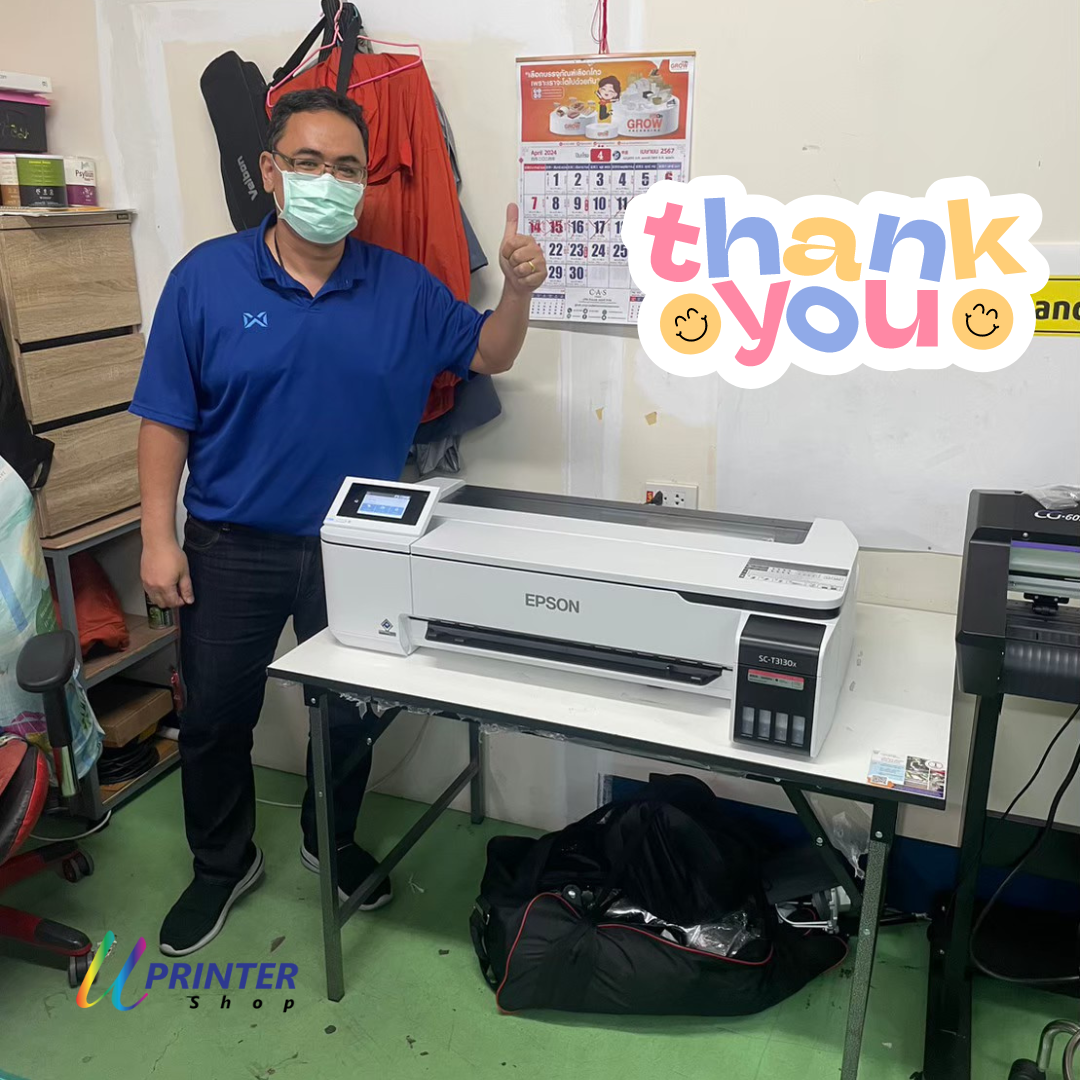
ภาพติดตั้งเครื่อง

Reviews
There are no reviews yet.